这是所有优化后的,在重启服务器后关掉宝塔面板后的占用

由于小鸡内存不足,我一直想将Typecho的数据库从MySQL迁移到更轻量的SQLite,但此前担心操作复杂而未能实施。
这次趁着夜班,我决定深入尝试,若成功便能节省不少内存。按照Gemini提供的方案操作后,迁移已成功完成,且对现有的插件和主题均无影响。
特此记录操作流程,以供参考。
第一步:备份原数据库
- 登录你的Typecho后台(
你的域名/admin/)。 - 进入 控制台 -> 备份。
- 点击 “直接备份”。系统会生成一个
.dat文件,请将其妥善保存到本地。
第二步:准备SQLite数据库文件
- 进入宝塔面板的 “文件” 管理,定位到你的网站根目录。
- 进入
usr/文件夹,新建一个名为db的文件夹。 - 将
db文件夹的权限设置为 777(确保PHP有权限创建和写入数据库文件)。
第三步:重新触发安装界面
- 在网站根目录下,找到
config.inc.php文件,将其重命名为config.inc.php.bak。 - 在浏览器中访问你的博客域名,此时会重新出现Typecho的安装欢迎界面。
第四步:配置SQLite数据库(核心步骤)
在安装界面进行如下配置:
- 数据库适配器:选择 Pdo_Adapter_SQLite。
- 数据库文件:填写
usr/db/data.db。(建议直接复制此路径或使用系统生成的默认名称)
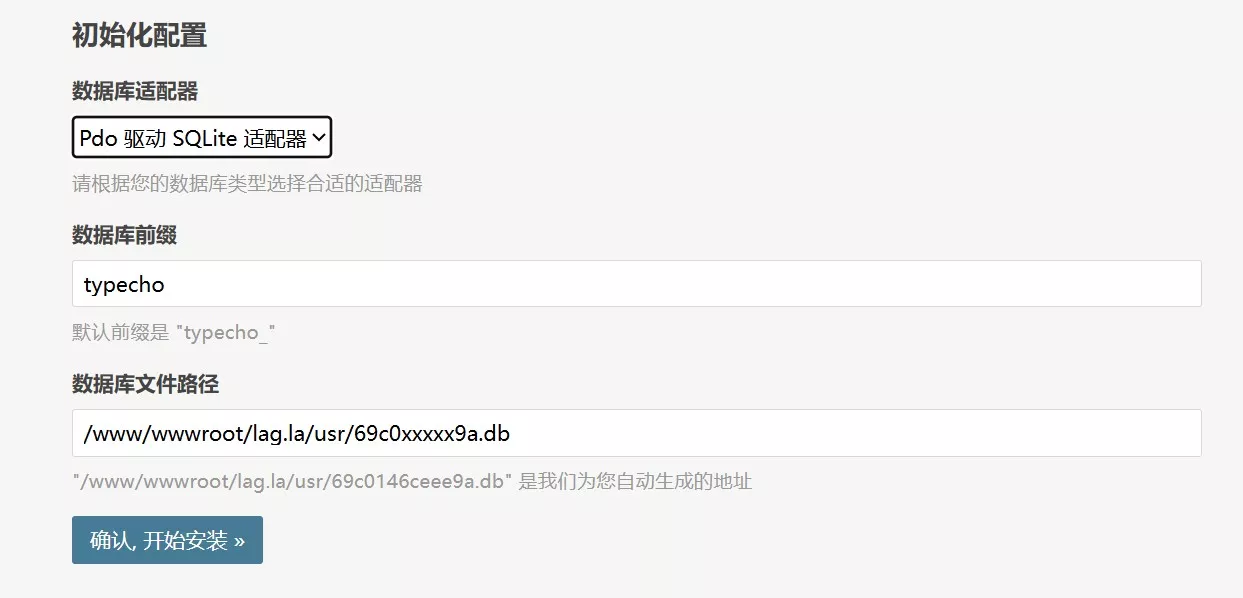 jpg
jpg
- 点击 “安装”,并随意设置一个管理员账号(此账号后续会被旧数据覆盖)。
第五步:恢复数据
- 登录你刚刚“全新安装”的Typecho后台。
- 进入 控制台 -> 备份。
- 在页面下方找到 “从备份文件恢复”,上传第一步中导出的
.dat备份文件。 - 点击 “恢复备份”。
第六步:完成迁移并清理MySQL
确认文章、评论、设置等数据全部恢复无误后,即可执行最后一步:卸载MySQL以彻底释放内存。
- 回到宝塔面板的 “软件商店” -> “已安装”。
- 找到 MySQL,直接点击 “卸载”。
- 卸载完成后,可通过命令查看内存使用情况,验证瘦身效果。
你必须禁止任何人通过 http://你的域名/usr/db/data.db 访问此文件。
方法 A:修改 Nginx 配置(最推荐)
在宝塔面板中,点击你的 网站设置 -> 配置文件,在最后一个 } 之前添加以下代码:
禁止访问 db 目录下的所有文件
location ^~ /usr/db/ {
deny all;}
后续便利:今后若需再次迁移,只需将整个网站目录(包含usr/db/data.db文件)转移,并进行备份恢复操作即可,非常方便。
无回应:“Typecho数据库迁移至SQLite教程”