建议安装顺序 h-ui x-ui 再宝塔 .这样出错也可以知道哪里出了问题.
安装宝塔面板-兼容 x-ui h-ui
1,重建debian11
拉取宝塔面板
当前您正在安装的是宝塔面板稳定版-9.0-lts
代码 复制
wget -O install.sh https://download.bt.cn/install/install_lts.sh && bash install.sh ed8484bec
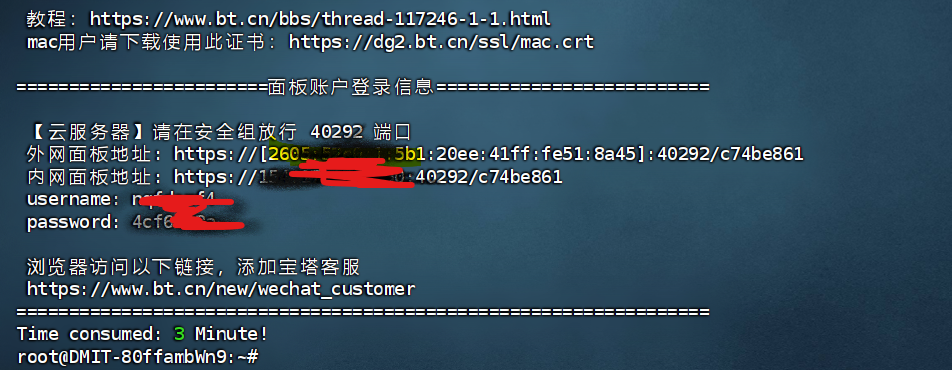
登录 -宝塔 -安装lnmp环境 ,同事进行 面板设置- 更改 -登陆端口 -账号密码
进入宝塔面板
检查安装环境是否成功(碰到过安装某一特定版本PHP不成功,或者mysql 不成功).
如果环境没问题进行下一步.
添加网站 (最好网站已经解析)
同时修改配置文件 .
宝塔 x-ui配置文件
location /cm
{
    proxy_pass http://127.0.0.1:14314;
    proxy_redirect off;
    proxy_http_version 1.1;
    proxy_set_header Upgrade $http_upgrade;
    proxy_set_header Connection "upgrade";
    proxy_set_header Host $http_host;
    proxy_read_timeout 300s;
}
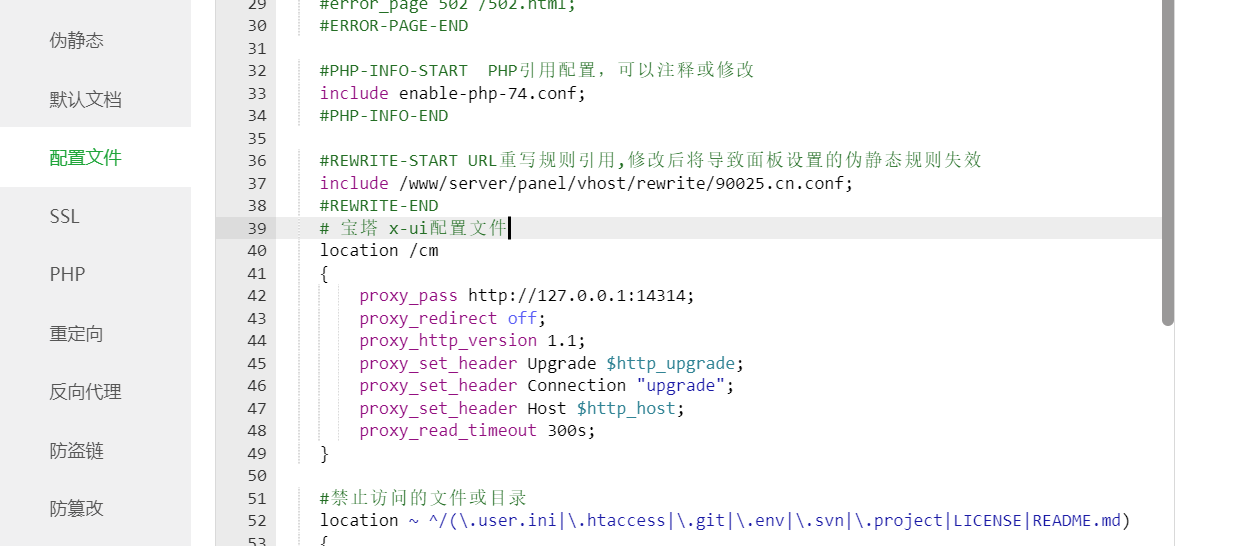
同时 在宝塔面板-安全-添加端口规则-添加端口14314 (可以随意端口,只不过后面要对得上)
然后上传网站程序 ,顺便申请部署SSL证书.. 进入网站看是否能够访问
可以访问进行 下一步 安装 X-UI
首先放行端口10001 (这里用来做xui 面板访问端口)
继续放行端口10002 (这里用来做hui面板访问端口)
安装 x-ui
输入 命令
VERSION=v2.9.3 && bash <(curl -Ls "https://raw.githubusercontent.com/MHSanaei/3x-ui/$VERSION/install.sh") $VERSION
根据提示 选择 1 安装 1 关闭防火墙
设置 用户 密码 端口
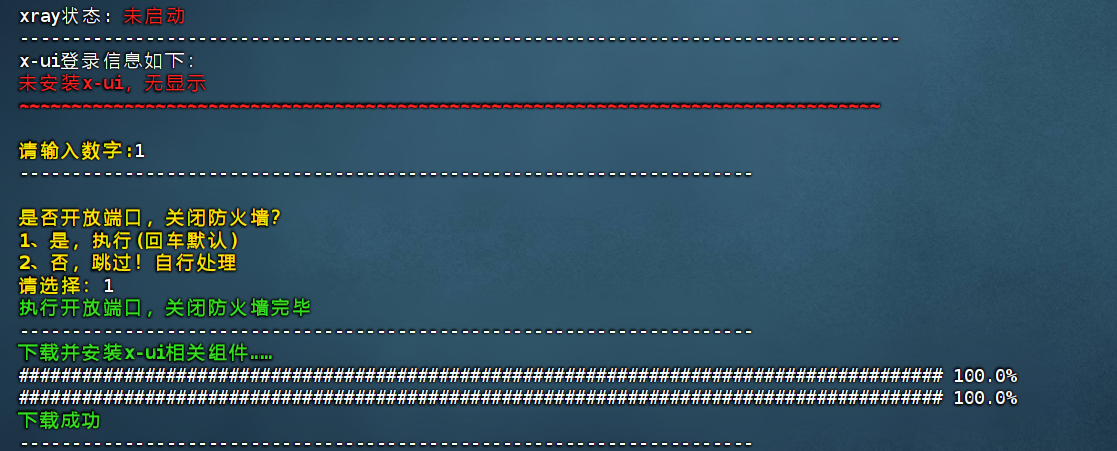
进入 x-ui 进行 进一步设置
添加节点 设置 参考https://www.youtube.com/watch?v=xlvKnjQoF7c&t=314s&ab_channel=%E7%94%AC%E5%93%A5%E4%BE%83%E4%BE%83%E4%BE%83ygkkk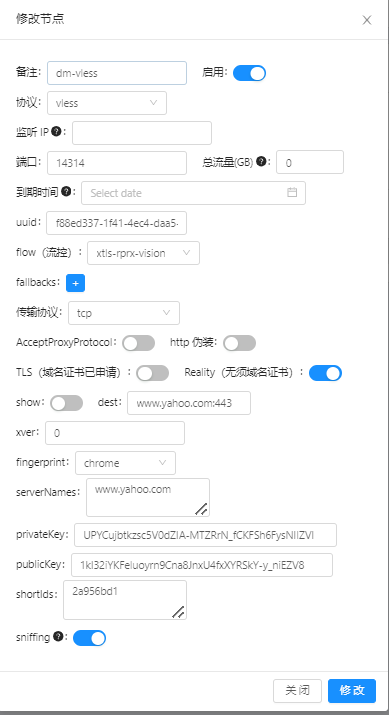
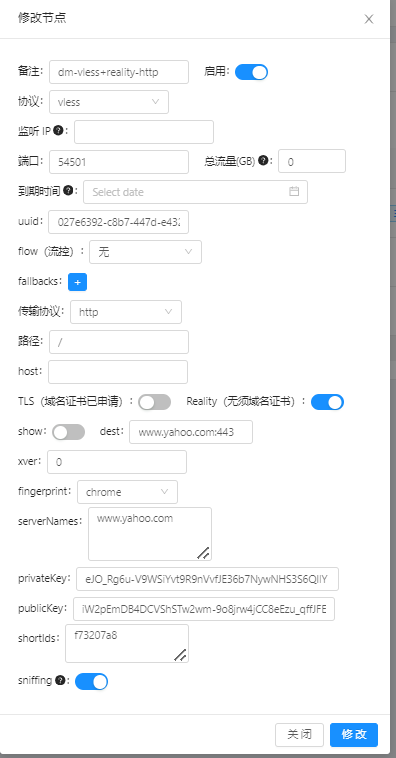
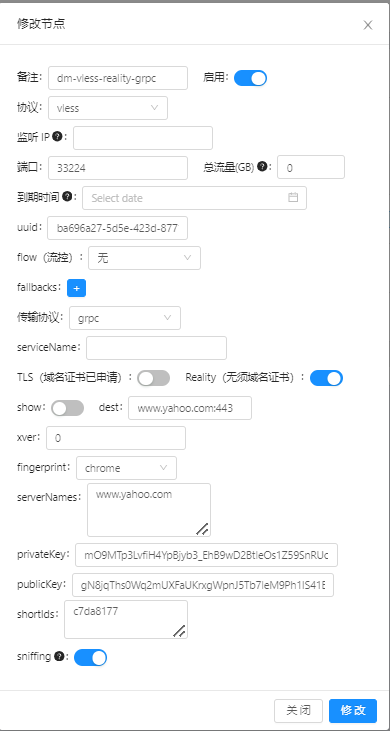
接着 安装 H-UI
bash <(curl -fsSL https://raw.githubusercontent.com/jonssonyan/h-ui/main/install.sh)
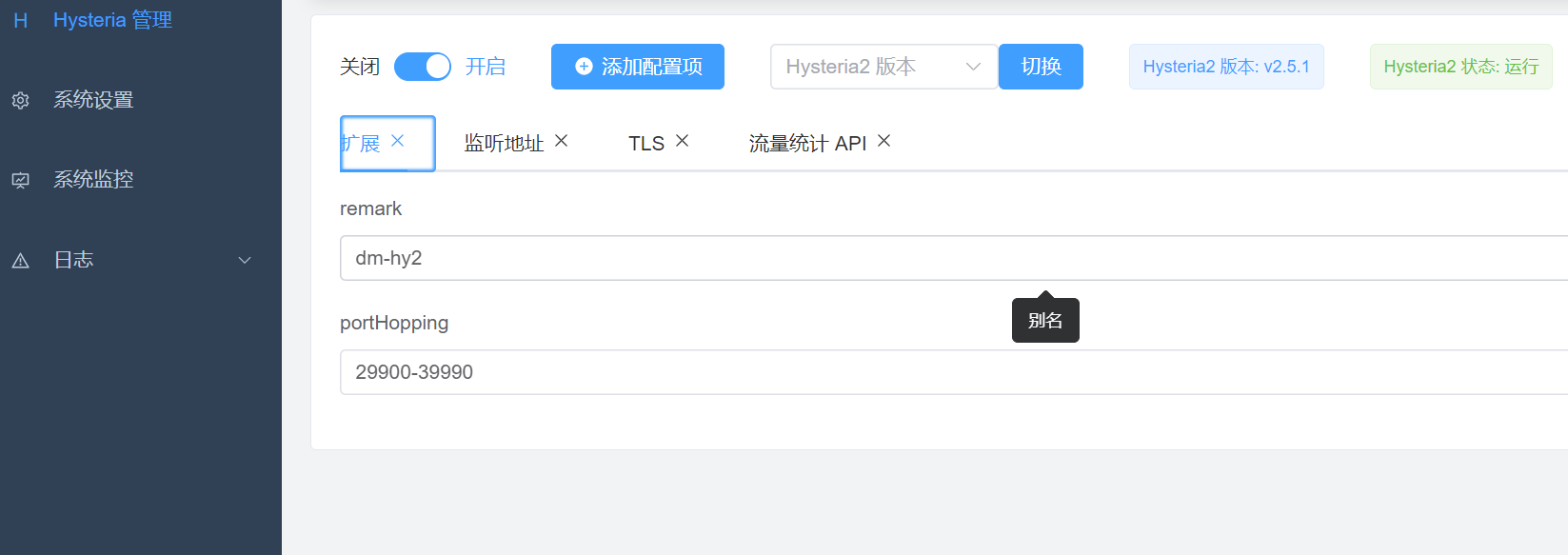
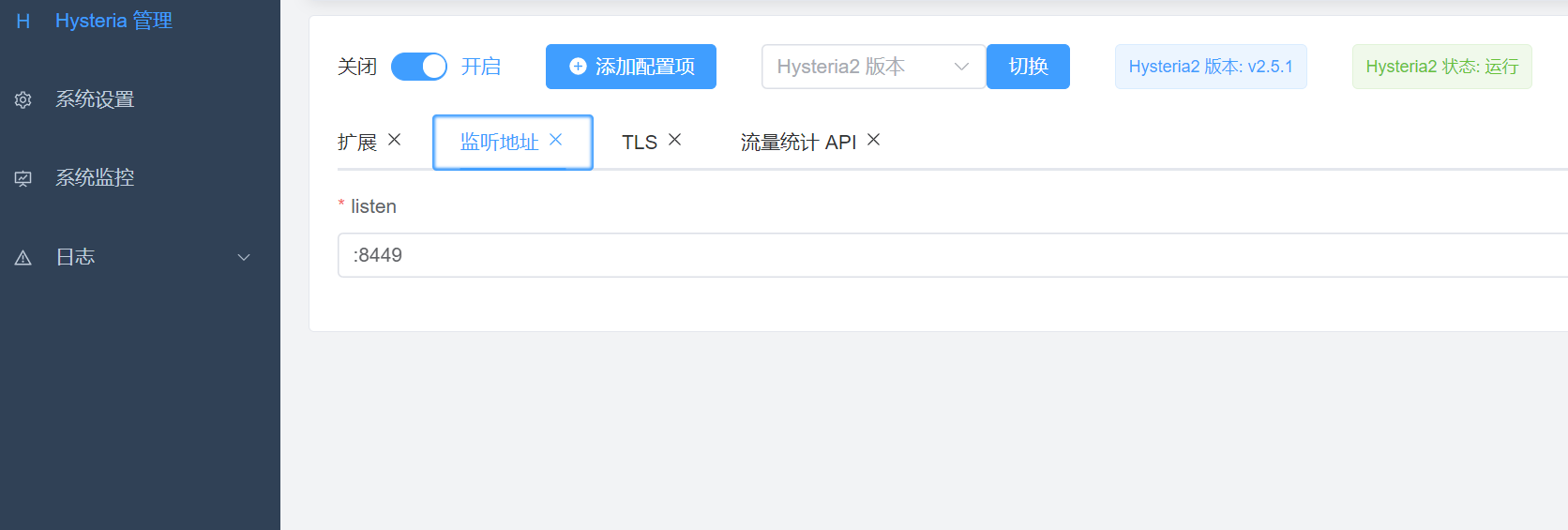
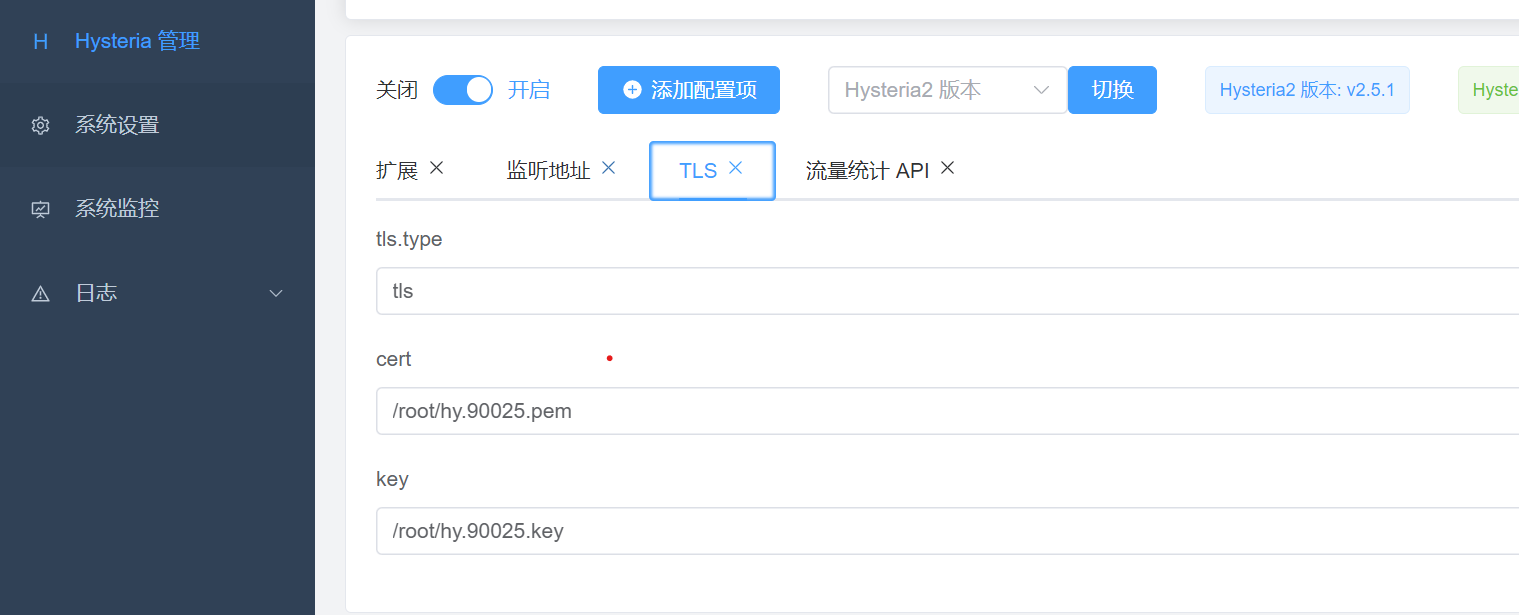
具体设置如下
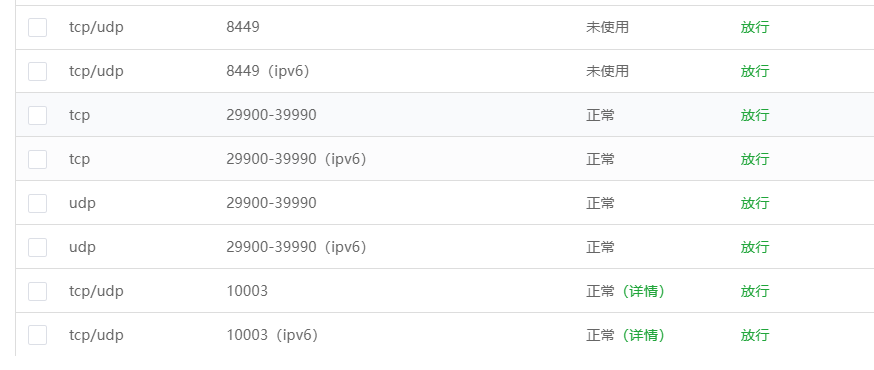
另外最重要就是就是端口放行
端口放行时 选择tcp/udp
因为有端口跳跃添加端口例如 20000-30000 选择tcp/udp 时会出现错误
这时候第一次先要选择tcp 然后重复再添加端口 选择udp
如果遇到面板无法显示很可能是在端口放行时出错,建议所有端口都放行 tcp udp